Como editar PDF no WhatsApp Web e Desktop
Aprenda a abrir, destacar e editar PDFs no WhatsApp Web e Windows, conheça os limites do recurso e veja como resolver erros.
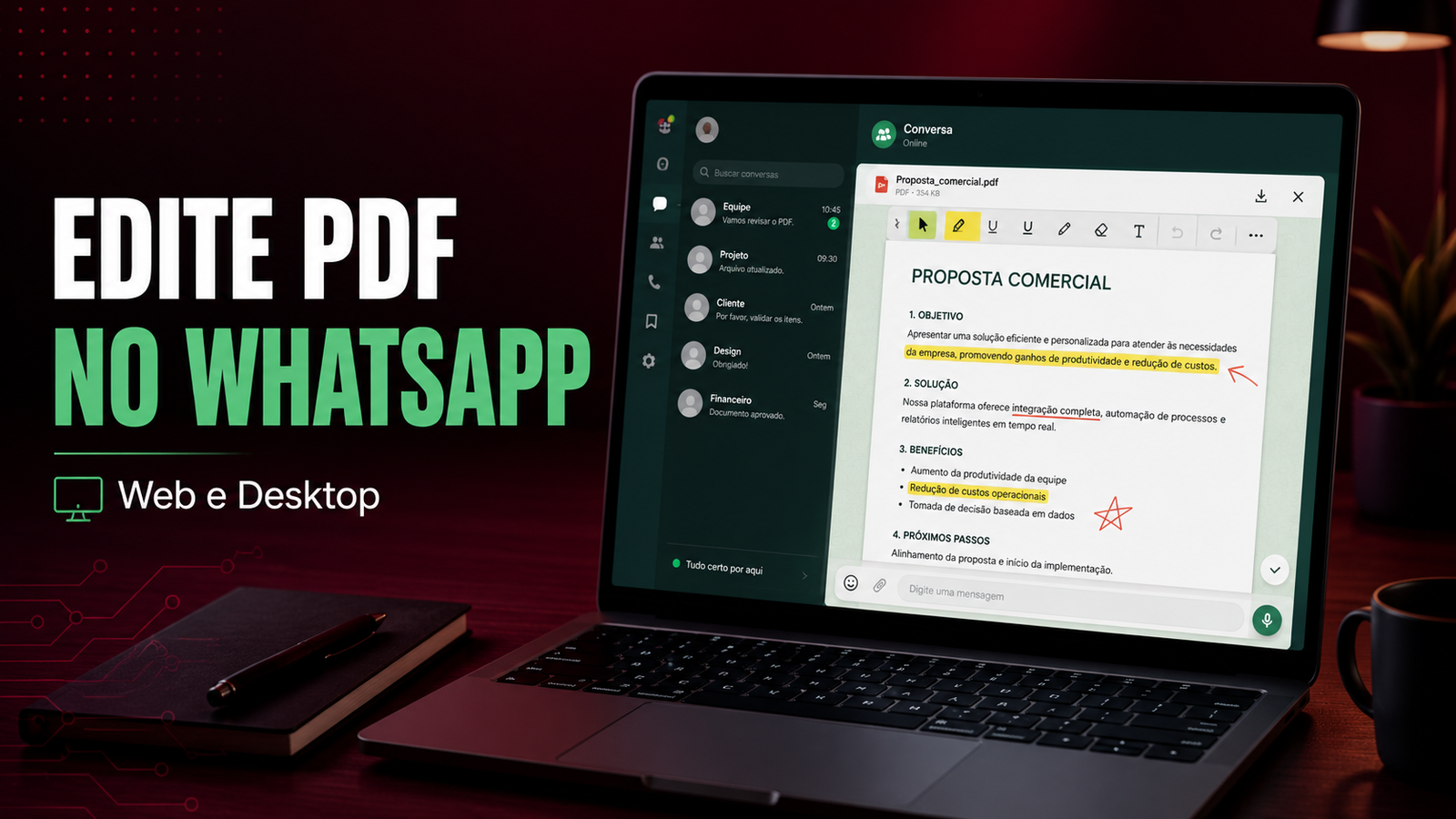
Recebeu um contrato, currículo, proposta ou apostila em PDF pelo WhatsApp e precisava marcar uma informação antes de responder? Desde 22 de julho de 2026, o WhatsApp começou a liberar uma integração com o Adobe Acrobat que permite abrir PDFs na conversa e fazer anotações básicas sem baixar o arquivo primeiro.
O que mudou nos PDFs do WhatsApp?
A novidade funciona no WhatsApp Web e no aplicativo do WhatsApp para Windows. Segundo a Meta, o usuário pode abrir o PDF diretamente no chat e fazer edições leves, como destacar trechos e adicionar comentários. A Adobe detalha que também é possível sublinhar, riscar e desenhar sobre o documento.
O recurso está sendo distribuído por etapas. Por isso, duas pessoas usando uma plataforma compatível podem receber as novas ferramentas em momentos diferentes.
Onde o recurso funciona?
A compatibilidade oficialmente confirmada inclui:
- WhatsApp Web pelo Google Chrome ou Microsoft Edge;
- aplicativo do WhatsApp Desktop para Windows;
- contas pessoais e comerciais compatíveis.
A integração não é compatível, no momento, com o aplicativo do WhatsApp para celular, o WhatsApp Desktop no macOS nem a WhatsApp Business API. Portanto, abrir um PDF no celular não significa que as mesmas ferramentas de marcação estarão disponíveis.
Como abrir e destacar um PDF no WhatsApp
Passo a passo no computador
- Abra o WhatsApp Web no Chrome ou Edge, ou entre no aplicativo para Windows.
- Acesse a conversa que contém o documento.
- Clique na miniatura do PDF para abrir a visualização em tela cheia.
- Digite a senha, caso o arquivo esteja protegido.
- Use as ferramentas disponíveis para destacar, sublinhar, riscar ou desenhar.
- Salve o documento e escolha a opção para enviá-lo novamente pelo WhatsApp.
Caso a extensão do Adobe Acrobat esteja instalada no Chrome ou Edge, o arquivo poderá abrir diretamente nela.
Destacar é diferente de alterar o texto
As ferramentas gratuitas servem principalmente para visualizar e marcar o documento. Elas são úteis para indicar uma cláusula, chamar atenção para uma data, riscar uma informação desatualizada ou fazer uma observação rápida.
Para modificar o texto original, trocar fonte, inserir imagens ou reorganizar páginas, é necessário selecionar Editar PDF e depois Editar no Acrobat. A Adobe informa que essa edição avançada exige login em uma conta Adobe e um plano pago do Acrobat.
No editor avançado, é possível ajustar textos e objetos, adicionar conteúdo, girar ou excluir páginas, extrair trechos e dividir o documento. Depois, o arquivo pode ser enviado novamente para a conversa, baixado no computador ou salvo no armazenamento da Adobe.
O recurso ainda não apareceu?
Primeiro, confirme se você está usando uma plataforma compatível. Depois, atualize a página do WhatsApp Web ou reinicie o aplicativo para Windows.
No navegador, também vale verificar se os pop-ups estão bloqueados, pois isso pode impedir a abertura do Acrobat. Se os botões continuarem ausentes, provavelmente a ferramenta ainda não foi liberada para sua conta.
Evite instalar extensões desconhecidas ou versões modificadas do WhatsApp para tentar antecipar a novidade. Use apenas o aplicativo oficial e extensões publicadas por empresas confiáveis.
Outras formas de organizar o documento
Quando o problema não for apenas destacar um trecho, você pode usar o juntar PDF online para combinar documentos, separar PDF para retirar páginas específicas ou comprimir PDF para diminuir o tamanho antes de enviar.
Conclusão
A integração entre WhatsApp e Adobe Acrobat torna mais simples revisar PDFs durante uma conversa. Para marcações rápidas, o recurso pode evitar downloads e trocas de aplicativo. Já alterações completas ainda dependem do Acrobat e podem exigir assinatura.
Confira outros tutoriais e ferramentas no Blog Sangue Nerd.
Quer usar uma ferramenta online?
Conheça os conversores e ferramentas gratuitas do Sangue Nerd.
Acessar ferramentasCompartilhe este artigo
Facebook WhatsAppDeixe seu comentário
Comentários
Nenhum comentário ainda.