Console Portátil ASUS com Óculos AR: Vale a Pena?
Descubra se vale a pena usar o console portátil da ASUS com óculos AR. Veja a ficha técnica, vantagens reais e o guia de configuração passo a passo.
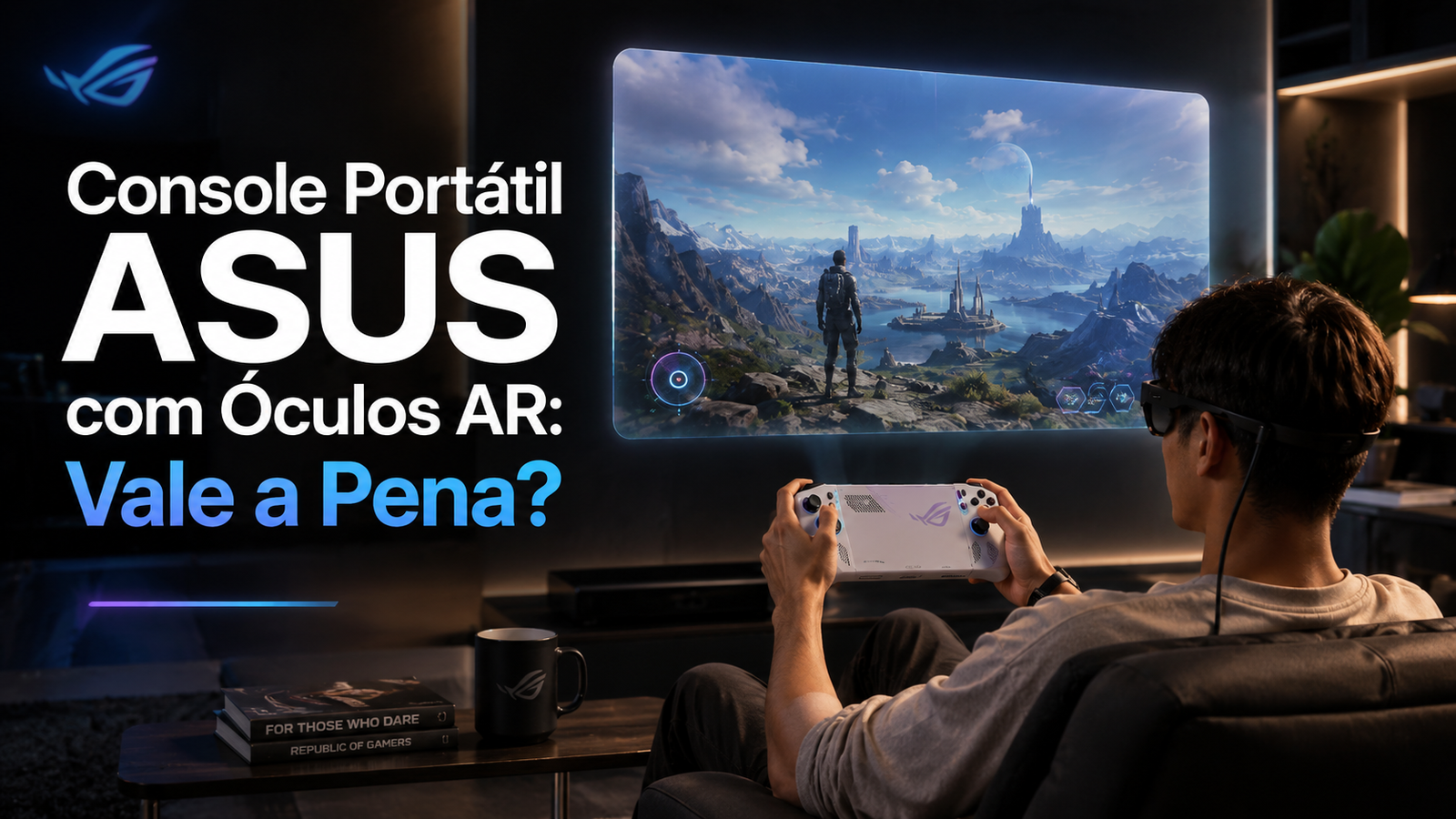
O mercado de hardware para jogos mudou drasticamente nos últimos anos com a consolidação dos PCs portáteis. Dispositivos como os da linha ASUS ROG Ally trouxeram o poder do Windows 11 para a palma das mãos. No entanto, jogar em uma tela de sete polegadas por muito tempo pode ser cansativo. É por isso que a combinação desses consoles portáteis com óculos de Realidade Aumentada (AR) tem ganhado atenção entre entusiastas de tecnologia que buscam uma experiência imersiva e móvel.
Se você está considerando investir nessa união tecnológica para elevar o nível das suas gameplays ou criar um ambiente de trabalho compacto, este guia completo analisa os fatos, a compatibilidade técnica e se o investimento realmente vale a pena.
O que é o ecossistema de console portátil com óculos AR?
Essa configuração consiste em conectar o console portátil da ASUS diretamente a óculos de realidade aumentada (como os modelos da XREAL, Rokid ou RayNeo) através de um cabo USB-C. Os óculos de AR funcionam como um monitor portátil de alta definição montado diretamente no seu rosto.
Em vez de olhar para a tela pequena do aparelho, o usuário enxerga uma tela virtual flutuante que, dependendo do modelo dos óculos, pode simular uma tela virtual grande, dependendo do modelo dos óculos a poucos metros de distância. O processamento do jogo continua sendo feito inteiramente pelo hardware da ASUS, enquanto os óculos atuam estritamente como o dispositivo de saída de vídeo e áudio.
Especificações técnicas e compatibilidade real
Os consoles da linha ASUS ROG Ally utilizam a arquitetura AMD Ryzen Z1 Extreme e contam com portas USB-C compatíveis com o ecossistema DisplayPort Alternate Mode. Essa tecnologia é indispensável, pois permite a transmissão simultânea de energia, dados e sinal de vídeo em alta definição por um único cabo.
Os óculos de realidade aumentada mais populares do mercado operam com telas Micro-OLED, oferecendo resolução nativa de 1080p (Full HD) por olho e taxas de atualização que variam entre 60Hz e 120Hz. Como o hardware da ASUS gerencia nativamente essa resolução, o desempenho dos jogos depende do título, da resolução usada e das configurações gráficas, sem a necessidade de renderizar gráficos em 4K, o que pode ajudar a preservar a autonomia da bateria do dispositivo de jogos.
Vale a pena investir nessa combinação?
Para responder a essa pergunta, é necessário colocar as vantagens operacionais e as limitações físicas na balança.
Vantagens do setup móvel
- Ergonomia e postura: Jogar em portáteis costuma exigir que o usuário curve o pescoço para baixo. Com os óculos AR, você pode manter a cabeça reta ou até mesmo jogar deitado, reduzindo o estresse muscular.
- Privacidade total: A tela do jogo só é visível para quem está usando os óculos, tornando o setup ideal para viagens de avião, ônibus ou transporte público.
- Imersão visual: A tecnologia Micro-OLED dos óculos de AR entrega contrastes profundos e cores vibrantes que superam as telas de LCD tradicionais.
Desvantagens e pontos de atenção
- Consumo de bateria: Os óculos de AR são alimentados diretamente pela bateria do console portátil. Isso reduz o tempo total de autonomia de jogo contínuo, exigindo o uso de hubs USB-C com suporte a Power Delivery para carregar o console enquanto joga.
- Custo financeiro: Somar o valor de um portátil premium ao preço de óculos de realidade aumentada importados resulta em um investimento elevado.
Passo a passo para configurar seu ecossistema portátil
Configurar esses dispositivos é um processo direto, graças ao sistema Plug and Play do Windows 11. Siga as etapas abaixo:
- Atualize o sistema: Certifique-se de que o ecossistema Armoury Crate da ASUS e os drivers da GPU AMD estejam totalmente atualizados.
- Conexão física: Conecte o cabo USB-C de alta velocidade fornecido com os óculos diretamente na porta superior do console portátil.
- Ajuste de exibição: O Windows reconhecerá os óculos como um segundo monitor. Acesse as configurações de exibição e escolha "Duplicar estes vídeos" ou "Exibir somente em 2" para desligar a tela do portátil e economizar energia.
- Configuração de áudio: Altere a saída de som nas configurações do Windows para os alto-falantes embutidos nas hastes dos óculos AR.
Se você utiliza esse setup avançado para trabalhar, jogar ou até mesmo produzir conteúdos para o seu blog de tecnologia, a organização dos arquivos de mídia gerados é essencial. Caso precise registrar suas conquistas, lembre-se de que capturas de tela pesadas podem exigir que você use ferramentas para converter imagem antes de publicá-las na internet. Do mesmo modo, se decidir criar tutoriais em vídeo das suas gameplays nessa tela gigante, pode ser necessário converter vídeo para formatos compactos, otimizando o armazenamento interno do seu console portátil.
Conclusão
A combinação de um console portátil da ASUS com óculos de realidade aumentada não é apenas um capricho estético, mas uma solução funcional para quem busca máxima imersão sem perder a portabilidade. O investimento vale a pena se você passa muito tempo viajando ou se não possui espaço para uma televisão ou monitor grande em casa.
Prepare o seu setup de jogos para o futuro
Gostou de conhecer o potencial dessa tecnologia? Comece a planejar a otimização dos seus dispositivos e melhore a sua rotina gamer hoje mesmo. Compartilhe este artigo com seus amigos que adoram hardware e continue acompanhando as novidades do mercado.
Fontes usadas:
- ASUS Republic of Gamers (Especificações oficiais de hardware da linha ROG Ally e conectividade USB-C).
- AMD Performance Labs (Documentação técnica sobre processadores Ryzen Z1 Extreme e gerenciamento de telas externas).
- Microsoft Hardware Support (Diretrizes de configuração de múltiplos monitores e gerenciamento de energia no Windows 11).
Quer usar uma ferramenta online?
Conheça os conversores e ferramentas gratuitas do Sangue Nerd.
Acessar ferramentasCompartilhe este artigo
Facebook WhatsAppDeixe seu comentário
Comentários
Nenhum comentário ainda.